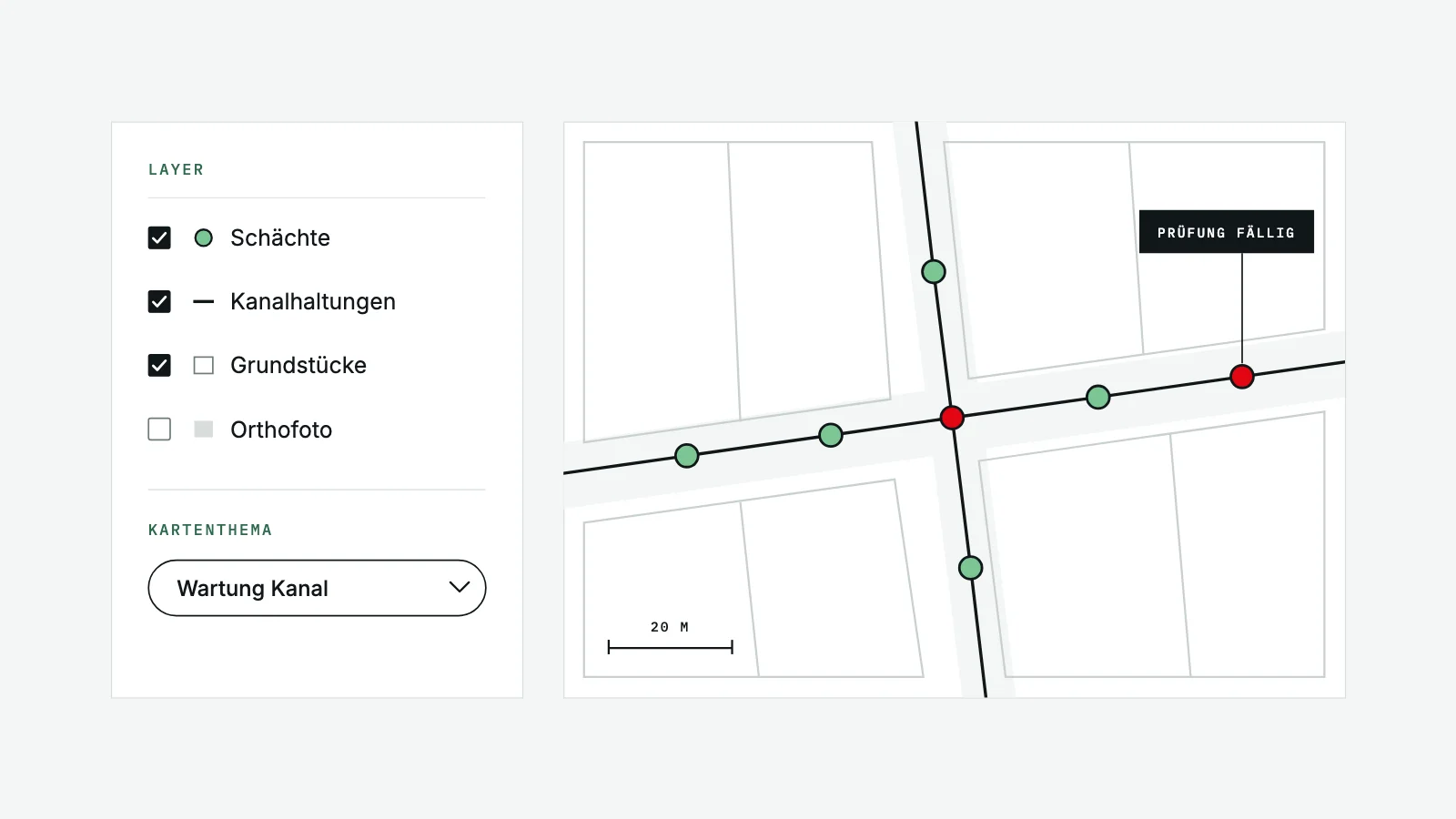
In vielen Organisationen ist QGIS längst installiert. Manchmal auf einem Rechner, manchmal auf zwanzig. Wie gut es genutzt wird, hängt dagegen selten an der Software. Es hängt daran, ob jemand im Haus weiß, was sie kann, und ob das Projekt so eingerichtet ist, dass auch der Kollege es versteht, der es nicht gebaut hat.
Dieser Beitrag richtet sich an alle, die mit QGIS arbeiten oder damit anfangen wollen. Er ordnet ein, was QGIS ist, was es tatsächlich kostet, wo der Einstieg typischerweise hakt und welche Funktionen auch erfahrene Anwender oft nicht kennen.
Was ist QGIS?
QGIS ist ein vollwertiges Desktop-GIS. Man bindet damit Geodaten ein, gestaltet Karten, erfasst und bearbeitet Objekte, wertet räumlich aus und druckt Pläne. Es läuft unter Windows, macOS und Linux.
Entwickelt wird QGIS als Open-Source-Projekt von einer internationalen Gemeinschaft aus Entwicklern, Firmen und Behörden. Der Quellcode ist öffentlich, ebenso die Fehlerberichte und die Planung neuer Versionen. Neben den laufenden Versionen gibt es eine Langzeitversion (LTR), die über einen längeren Zeitraum mit Fehlerbehebungen gepflegt wird. Für den produktiven Einsatz in einer Organisation ist sie meist die richtige Wahl.
QGIS liest und schreibt die gängigen Formate: Shapefile, GeoPackage, DXF, GeoTIFF und Datenbanken wie PostGIS. Webdienste nach OGC-Standard wie WMS und WFS bindet es direkt ein. Was QGIS selbst nicht mitbringt, ergänzt die Erweiterungsbibliothek mit weit über tausend Plugins.
Was kostet QGIS?
Die Lizenz kostet nichts. QGIS steht unter der GNU General Public License, man darf es auf beliebig vielen Rechnern installieren und uneingeschränkt nutzen, auch kommerziell. Es gibt keine Benutzerlizenzen, keine Wartungsgebühr und kein Ablaufdatum.
Kostenlos ist damit die Software, nicht der Betrieb. Aufwand entsteht an anderer Stelle: beim Einrichten der Projekte, beim Aufbau einer sauberen Datenstruktur und beim Wissen der Menschen, die damit arbeiten. Dieser Aufwand fällt bei jedem GIS an. Bei QGIS ist er der größte Posten, und genau deshalb lohnt es sich, ihn bewusst zu planen.
Wo der Einstieg typischerweise hakt
Die meisten Schwierigkeiten am Anfang haben wenig mit Bedienung zu tun. Sie entstehen aus ein paar Grundprinzipien, die man einmal verstanden haben muss.
Das Projekt ist nicht die Daten. Eine QGIS-Projektdatei (.qgz) speichert, welche Layer geladen sind, wie sie aussehen und wo die Daten liegen. Die Daten selbst stecken in eigenen Dateien oder in einer Datenbank. Wird ein Ordner verschoben oder umbenannt, findet das Projekt seine Daten nicht mehr. Relative Pfade und eine feste Ordnerstruktur verhindern das. Vorsicht gilt bei temporären Layern: Sie werden nicht gespeichert und gehen beim Schließen des Projekts verloren.
Koordinatensysteme. QGIS rechnet Layer in unterschiedlichen Koordinatensystemen beim Anzeigen ineinander um. Das ist bequem, verdeckt aber Fehler: Ist bei einem Datensatz das falsche System hinterlegt, meldet QGIS das nicht. Je nach Fehler liegt er einige Meter daneben oder an einem völlig anderen Ort. Wer neue Daten einbindet, prüft deshalb zuerst, in welchem System sie geliefert wurden.
Die Oberfläche ist groß. QGIS zeigt viele Werkzeuge gleichzeitig. Für den Einstieg reicht ein kleiner Teil davon. Es hilft, die Oberfläche auf die Bedienfelder und Werkzeugleisten zu reduzieren, die man tatsächlich braucht.
Das Projekt hat jemand anderer gebaut. Ein häufiger Fall: Das Projekt wurde von einem Kollegen eingerichtet, der heute nicht mehr im Haus ist. Niemand traut sich, etwas zu ändern. Ein Projekt, das mit Formularen, Regeln und Kartenthemen sauber aufgebaut ist, lässt sich dagegen auch von anderen lesen und weiterführen.
Funktionen, die viele nicht kennen
Wer QGIS schon eine Weile nutzt, kennt meist die Grundfunktionen. Ein großer Teil der Zeitersparnis steckt aber in Funktionen, die man nicht zufällig findet.
- Regelbasierte Symbolisierung: Die Darstellung folgt dem Inhalt. Ein Objekt, dessen Prüfung fällig ist, erscheint automatisch in einer anderen Farbe, ohne dass jemand es von Hand umfärbt.
- Ausdrücke: Beschriftungen, Farben, Filter und berechnete Felder lassen sich aus den Attributen zusammensetzen. Der Ausdruckseditor zeigt dabei gleich eine Vorschau des Ergebnisses.
- Eigene Formulare: Für jeden Layer lässt sich festlegen, wie die Eingabemaske aussieht. Auswahllisten, Vorgabewerte und Pflichtfelder sorgen dafür, dass alle gleich und vollständig erfassen.
- Kartenthemen: Eine Zusammenstellung sichtbarer Layer wird unter einem Namen gespeichert. Statt jedes Mal zehn Häkchen zu setzen, wechselt man mit zwei Klicks zwischen Ansichten.
- Atlas im Drucklayout: Aus einer Vorlage entsteht automatisch eine ganze Serie von Plänen, zum Beispiel je Objekt oder je Blattschnitt, jeweils mit eigenem Ausschnitt und eigener Beschriftung.
- Erweiterte Digitalisierung: Beim Zeichnen lassen sich Abstände, Winkel und Parallelen exakt vorgeben. Das macht das Nachdigitalisieren nach Plänen deutlich genauer.
- Verarbeitungswerkzeuge und Verlauf: Die Werkzeugkiste enthält Hunderte Analysen. Jeder Lauf wird im Verlauf festgehalten und lässt sich mit denselben Einstellungen wiederholen. Wiederkehrende Schritte werden im grafischen Modellierer zu einer Abfolge verbunden, die man mit einem Klick startet.
Keine dieser Funktionen braucht ein Plugin. Alle sind in QGIS enthalten.
Vom Wissen zur Routine
Diese Funktionen lernt man am besten an den Daten, mit denen man täglich arbeitet. Allgemeine Videos zeigen die Werkzeuge, aber selten den Zusammenhang mit dem eigenen Projekt. Und was man in einer Schulung einmal gesehen hat, ist nach einigen Wochen ohne Anwendung wieder weg.
Genau so sind unsere QGIS-Schulungen aufgebaut. Geschult wird an Ihren eigenen Daten, in kleinen Gruppen, online oder bei Ihnen vor Ort. Im Vorgespräch klären wir, was Ihr Team schon kann. Wer QGIS bereits nutzt, steigt dort ein, wo es für ihn neu wird. Nach der Schulung legen wir gemeinsam drei Arbeitsabläufe fest und schicken zu jedem ein kurzes Anleitungsvideo, damit das Gelernte im Alltag bleibt.